


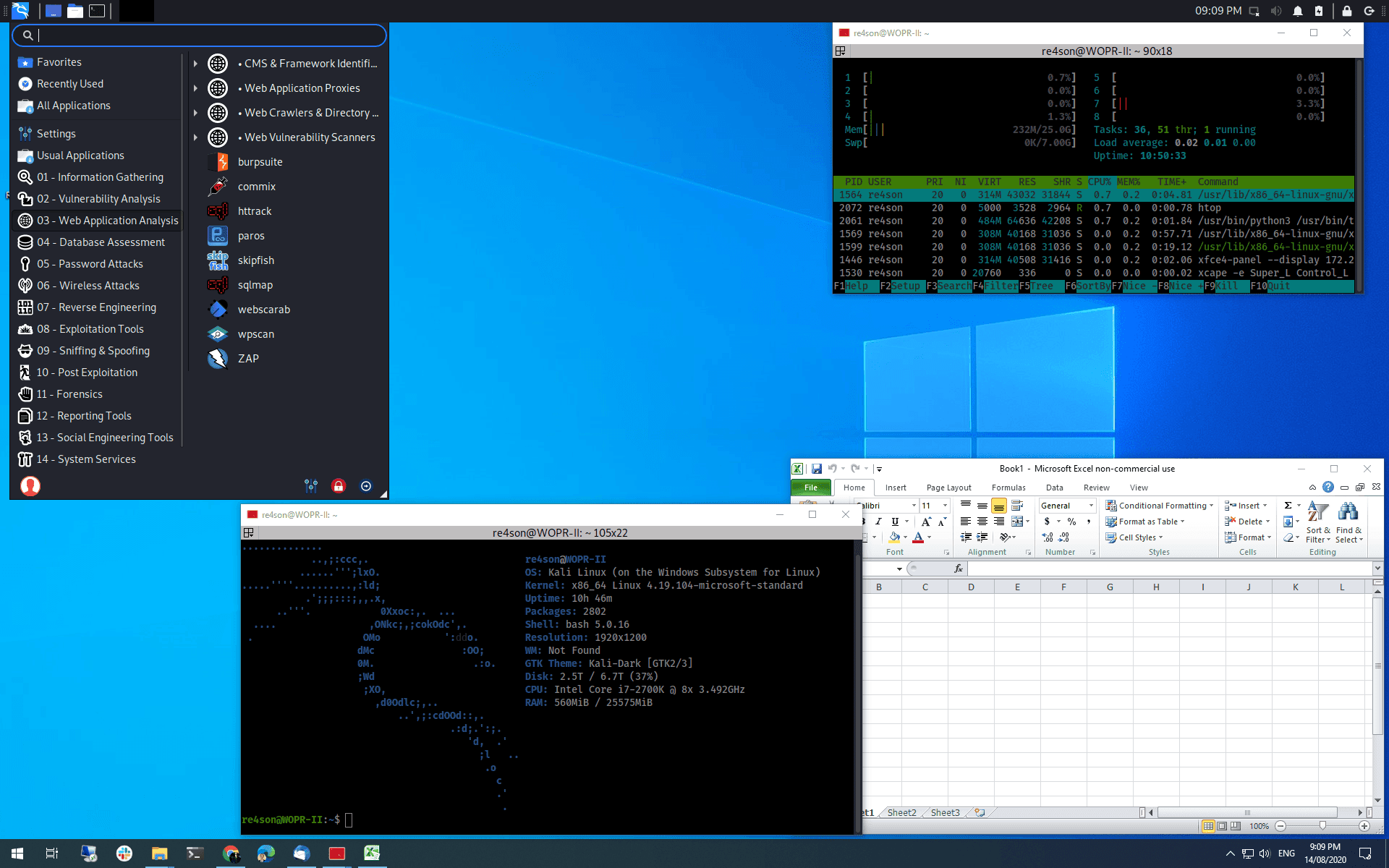

LangsungKlik.id, Informasi – Kali Linux kini bisa dijalankan langsung di Windows tanpa perlu dual boot atau virtual machine, berkat fitur Windows Subsystem for Linux (WSL). Fitur ini memungkinkan pengguna Windows 10 dan 11 menjalankan distribusi Linux seperti Kali secara native. Artikel ini membahas langkah demi langkah cara menginstal Kali Linux di Windows menggunakan WSL, lengkap dengan tips agar performanya optimal.
Apa Itu WSL?
WSL (Windows Subsystem for Linux) adalah fitur bawaan Windows yang memungkinkan pengguna menjalankan sistem operasi Linux di dalam Windows tanpa perlu software tambahan seperti VirtualBox. Dengan WSL, pengguna dapat menjalankan terminal Linux, menginstal paket, hingga memakai berbagai tool keamanan siber seperti Nmap, Metasploit, dan Aircrack-ng langsung dari Windows.
Persiapan Sebelum Instalasi
Sebelum memulai proses instalasi Kali Linux di Windows, pastikan perangkat memenuhi beberapa syarat berikut:
1. Menggunakan Windows 10 versi 2004 (Build 19041) atau Windows 11.
2. Koneksi internet aktif dan stabil.
3. Memiliki akses Administrator.
4. Ruang penyimpanan minimal 10 GB untuk sistem Kali Linux.
Langkah-langkah Instalasi Kali Linux di WSL
1. Aktifkan Fitur WSL
Langkah pertama, buka PowerShell dengan hak administrator. Ketik perintah berikut untuk mengaktifkan WSL:
wsl –install
Jika perintah di atas belum didukung versi Windows kamu, gunakan perintah alternatif ini:
dism.exe /online /enable-feature /featurename:Microsoft-Windows-Subsystem-Linux /all /norestart
2. Gunakan Versi WSL 2
Agar performa lebih maksimal, ubah versi WSL menjadi versi 2 dengan perintah berikut:
wsl –set-default-version 2
3. Instal Kali Linux dari Microsoft Store
Setelah fitur WSL aktif, buka Microsoft Store lalu cari Kali Linux. Klik Get atau Install dan tunggu hingga proses selesai.
Begitu instalasi selesai, buka aplikasi Kali Linux dari Start Menu.
4. Buat Username dan Password
Saat pertama kali menjalankan Kali Linux, sistem akan meminta kamu membuat username dan password baru. Ini adalah akun utama untuk mengakses sistem Linux.
5. Perbarui Paket Sistem
Setelah masuk ke terminal Kali Linux, jalankan perintah berikut agar sistem dan paket-paketnya selalu terbaru:
sudo apt update && sudo apt upgrade -y
Cara Mengakses Kali Linux di Windows
Untuk menjalankan Kali Linux kembali, kamu dapat:
Membuka Start Menu → Kali Linux, atau
Mengetik perintah ini di Command Prompt atau PowerShell:
wsl -d kali-linux
Untuk keluar dari sistem Linux, cukup klik exit.
Tips Setelah Instalasi
Gunakan Visual Studio Code dengan ekstensi Remote – WSL agar bisa menulis dan menjalankan kode langsung dari sistem Linux.
Gunakan perintah berikut jika ingin melihat atau menghapus distro Linux yang terinstal:
wsl –list –verbose
wsl –unregister kali-linux
Pastikan untuk rutin melakukan pembaruan paket agar semua tool hacking di Kali Linux selalu versi terbaru.
Dengan fitur WSL, kini siapa pun bisa menjalankan Kali Linux di Windows 10 dan 11 tanpa repot mengatur partisi atau instalasi ganda. Cukup aktifkan WSL, instal Kali Linux dari Microsoft Store, dan kamu sudah siap belajar keamanan siber langsung dari Windows. (*)